

I den här artikeln visar vi hur du skapa kund i Enkelbok, så att du enkelt kan lägga till kunduppgifter och använda dem i din fakturering.
Gå först till Meny. Där väljer du Kunder.
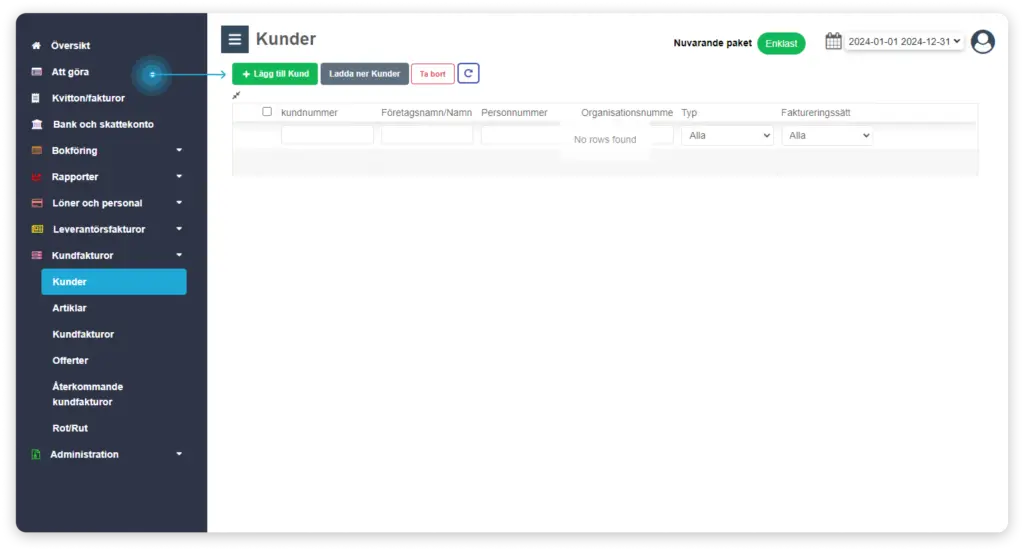
Klicka nu på Lägg till Kund knappen som visas nedan.
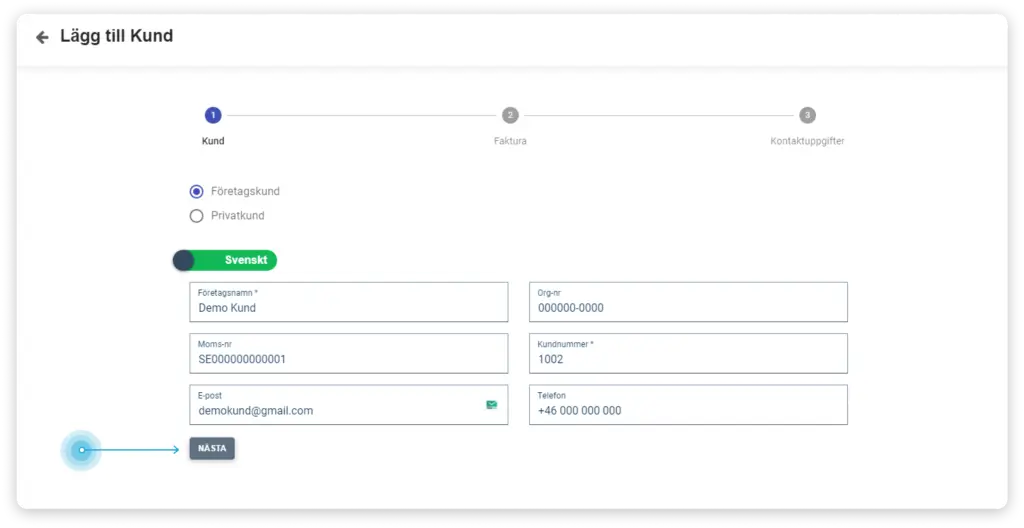
En dialogruta öppnas där du registrerar kund i tre steg.
Steg 1:
Välj mellan privatkund och företagskund. Skriv in kundens information. Klicka sedan på Nästa knappen för att gå vidare till nästa steg.
Steg 2:
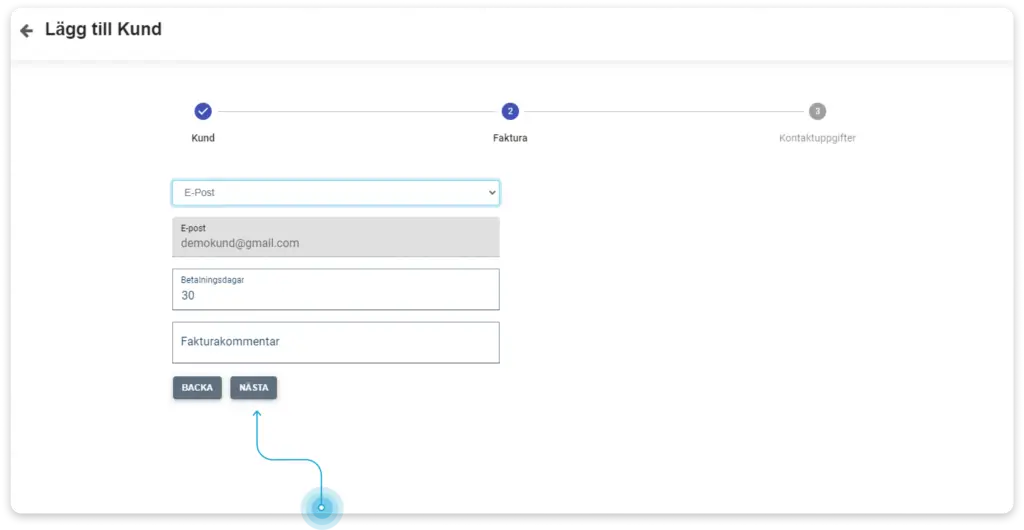
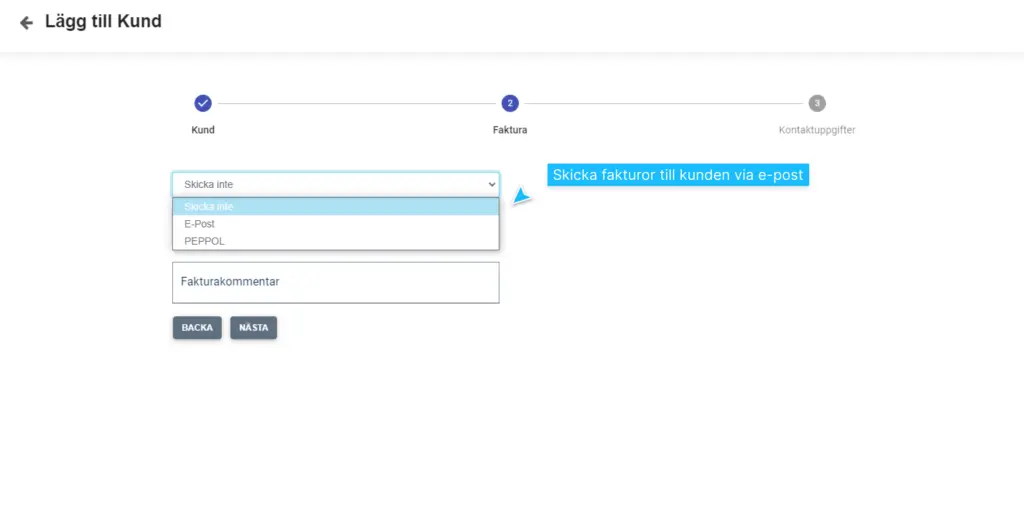
Steg-2 handlar om e-fakturering. Om e-fakturering är inte aktuellt för den här kunden, klicka på Nästa knappen för att gå vidare till steg-3. Välj annars mellan alternativet E-post och PEPPOL.
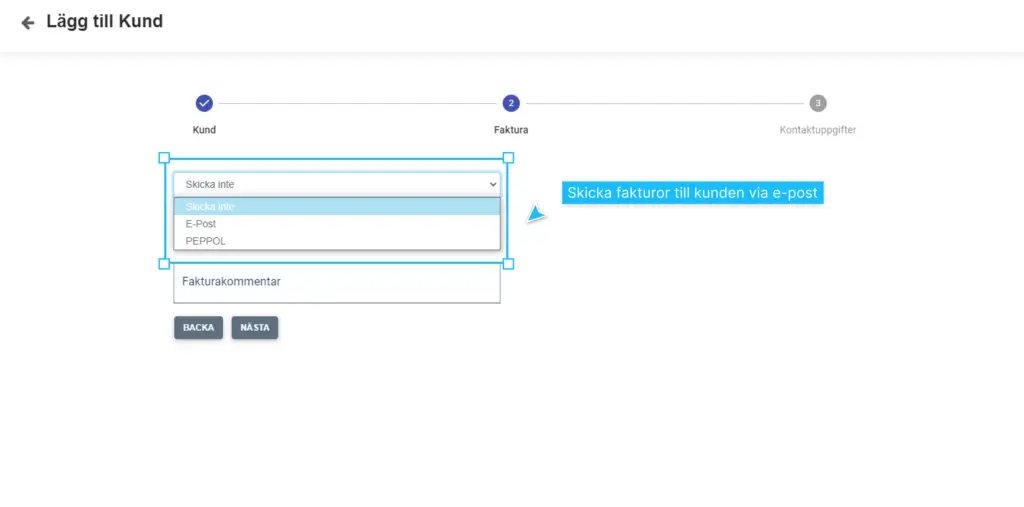
För att skicka fakturor till kunden via e-post, välj E-post. Din e-postadress hämtas då automatiskt från steg 1, och du kan klicka på Nästa för att gå vidare.
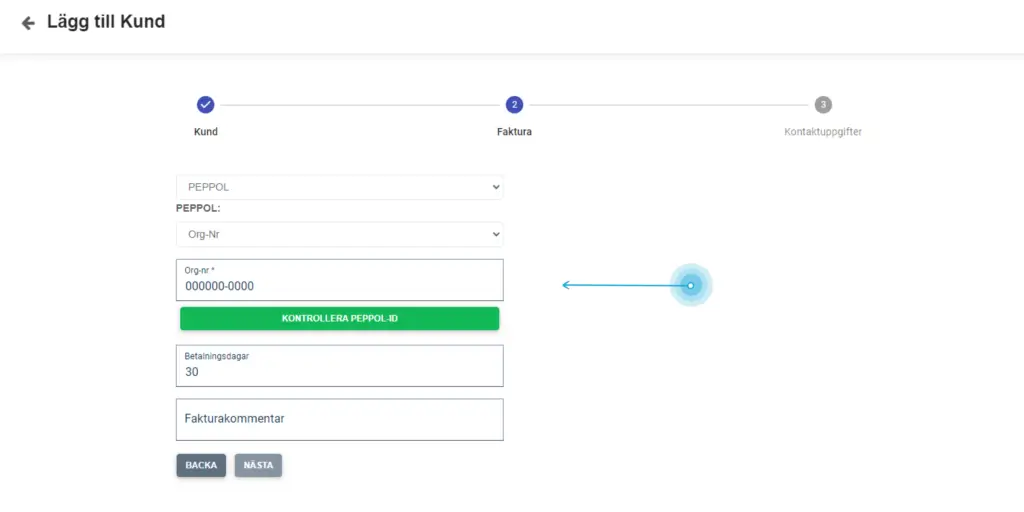
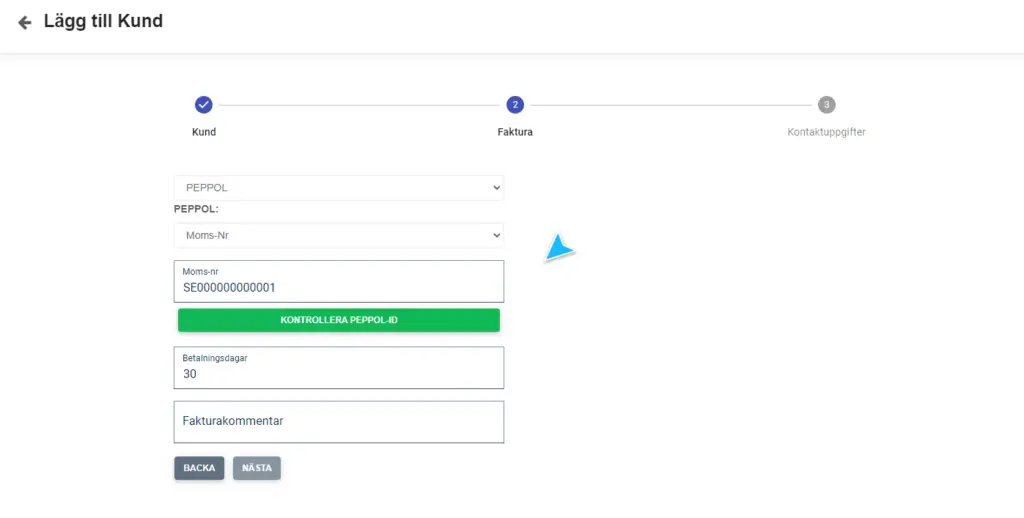
Vill du i stället skicka e-fakturor till kunden, välj Peppol. Ett nytt fält öppnas med PEPPOL-registreringsalternativ där du kan välja mellan Org-nr, Moms-nr och PEPPOL-ID.
Väljer du Org-nr fylls organisationsnumret automatiskt i från steg 1 i textfältet nedanför.
Med alternativet Moms-nr fylls momsnummret i automatiskt från steg 1.
Har du redan ett PEPPOL-ID, välj Peppol-ID och skriv in det direkt i textfältet.
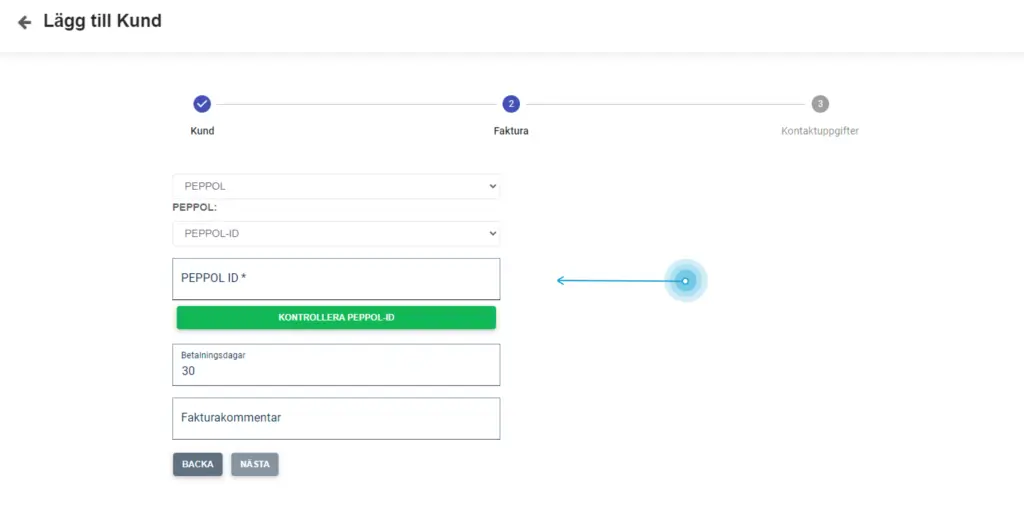
klicka på knappen kontrollera PEPPOL-ID, om registrering hos PEPPOL lyckas, får du en bekräftelse. Klicka sedan på Nästa knappen. Steg 3:
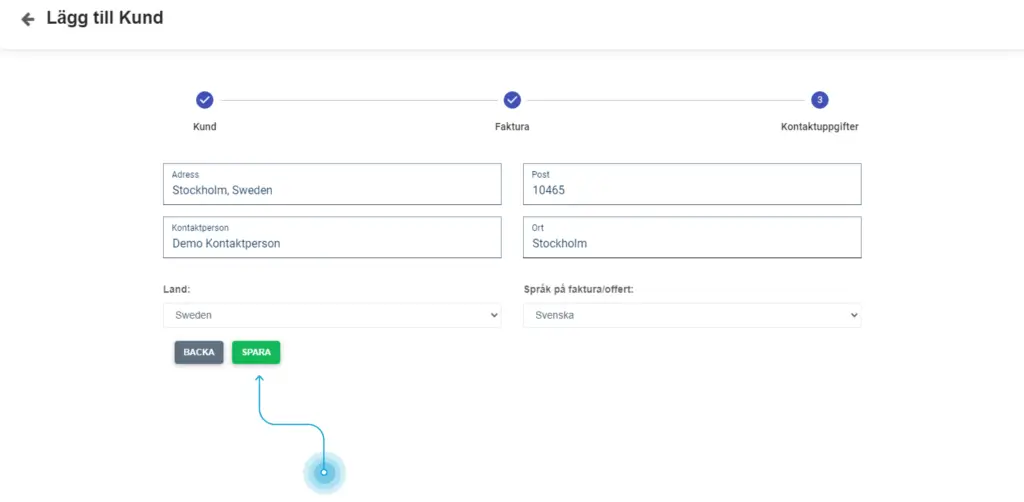
I steg-3, skriv in kundens adressuppgifter och klicka på Spara knappen. Om allt går bra, får du en bekräftelse.
Om du behöver mer hjälp med att skapa kund i Enkelbok är du alltid välkommen att kontakta vår support.